

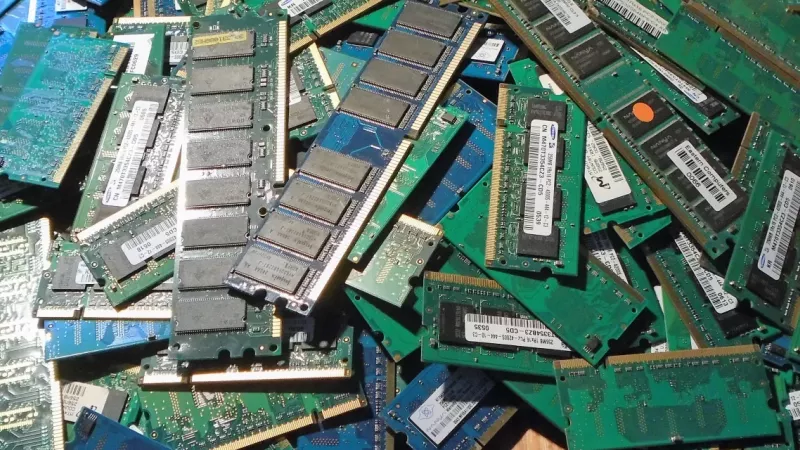
DDR4 nešiojamųjų kompiuterių operatyvioji atmintis: pagreitinkite kompiuterį paprastais patobulinimais
Jeigu jūsų nešiojamasis kompiuteris atrodo lyg vilktųsi vos vos, vienas paprasčiausių ir prieinamiausių sprendimų yra atnaujinti DDR4 nešiojamojo kompiuterio operatyviąją atmintį. Tai nesudėtingas aparatinės dalies pakeitimas, galintis vangų kompiuterį vėl paversti spartų ir naujovišką – jis tiesiogiai sprendžia našumo problemas, kad galėtumėte dirbti su keliomis užduotimis be erzinančio strigimo.
Kodėl verta atnaujinti DDR4 nešiojamojo kompiuterio operatyviąją atmintį?
Ar jūsų nešiojamasis kompiuteris sunkiai susidoroja su kasdienėmis užduotimis? Kaltininkas gali būti ne senas procesorius ar pilnas standusis diskas – dažniausiai tai tiesiog operatyviosios atminties (RAM) trūkumas. Įsivaizduokite RAM kaip kompiuterio trumpalaikę darbo erdvę. Kai ji užsikemša, visa sistema sustoja.
RAM patobulinimas įpučia naują gyvybę į jūsų įrenginį. Tai skirtumas tarp sklandaus, vientiso darbo srauto ir tų nuolatinių, produktyvumą žlugdančių vėlavimų, kuriuos daugelis klaidingai priskiria nešiojamojo kompiuterio amžiui.
Kaip atpažinti aiškius požymius, kad reikia daugiau RAM
Nebūtina būti technikos žinovu, kad pastebėtumėte atminties trūkumo simptomus. Jeigu kuris nors iš šių požymių jums pažįstamas, RAM patobulinimas beveik tikrai yra tai, ko jums reikia:
- Nuolatinis lėtėjimas: jūsų nešiojamasis kompiuteris ima vilktis vos atidarius kelias naršyklės korteles, skaičiuoklę ir muzikos programėlę.
- Programų užšalimas: sudėtingesnės programos, tokios kaip „Adobe Photoshop“ ar vaizdo įrašų montavimo įrankiai, ima nereaguoti arba tiesiog užstringa darbo metu.
- Pernelyg intensyvi standžiojo disko veikla: girdite, kaip standusis diskas nepaliaujamai dirba (arba matote mirksinčią lemputę), kai kompiuteris desperatiškai bando naudoti lėtesnę saugyklą, kad kompensuotų RAM trūkumą.
Būtent čia papildoma DDR4 nešiojamojo kompiuterio operatyvioji atmintis padaro realų, apčiuopiamą skirtumą. DDR4 yra atminties standartas, idealiai suderinęs spartą, energijos taupumą ir prieinamą kainą – todėl jis ir tapo daugelio nešiojamųjų kompiuterių pasirinkimu.
Vidutiniam nešiojamojo kompiuterio naudotojui šuolis nuo 8 GB iki 16 GB RAM yra pats veiksmingiausias galimas patobulinimas. Jis erzinančiai lėtą įrenginį paverčia sparčiu ir pajėgiu darbo įrankiu, pratęsiančiu jo naudingą tarnavimo laiką keleriems metams.
Ilgalaikė DDR4 vertė
Net ir atsiradus naujesniems standartams, DDR4 vis dar yra milijonų nešiojamųjų kompiuterių visame pasaulyje pagrindas, ir tam yra rimta priežastis. Jau daugelį metų DDR4 yra įprastinis standartas vartotojų nešiojamuosiuose kompiuteriuose, siūlantis tobulą patikimo našumo ir puikios vertės derinį.
Iš tiesų DDR4 dar 2023 m. sudarė maždaug 60 % pasaulinės DRAM rinkos, o tai tik parodo, kokia dominuojanti ji išlieka už aukščiausios klasės žaidimų sistemų ar specializuotų darbo stočių ribų. Daugiau apie atminties modulių rinkos tendencijas galite paskaityti šioje pramonės ataskaitoje.
Toks platus paplitimas jums yra gera žinia, nes jis užtikrina, kad suderinamą DDR4 nešiojamojo kompiuterio operatyviąją atmintį lengva rasti ir įsigyti už konkurencingą kainą, o tai padaro ją protinga, praktiška investicija.
Nešiojamojo kompiuterio RAM suderinamumo tikrinimas
Nėra nieko blogiau už tą slogų jausmą, kai ilgai lauktas naujutėlaitis komponentas iš tiesų netinka jūsų įrenginiui. Renkantis DDR4 nešiojamojo kompiuterio operatyviąją atmintį, teisingai įvertinus suderinamumą nuo pat pradžių išvengsite begalės nemalonumų ir grąžinimo siuntimo išlaidų. Laimei, išsiaiškinti, ko jums reikia, nėra taip sudėtinga, kaip atrodo.
Visų pirma pakalbėkime apie fizinę formą. Nešiojamuosiuose kompiuteriuose beveik išimtinai naudojami SODIMM (Small Outline Dual In-line Memory Module) moduliai. Tai gerokai trumpesni ir kompaktiškesni standartinių DIMM modulių, kuriuos rastumėte staliniame kompiuteryje, pusbroliai. Tai pirmasis ir svarbiausias patikros taškas – stalinio kompiuterio RAM modulis fiziškai netilps į nešiojamojo kompiuterio lizdą, ir taškas.
Įpjova RAM modulyje yra ne dėl grožio – tai gudrus fizinio kodavimo būdas. DDR4 SODIMM modulio įpjova yra unikalioje vietoje, todėl atsitiktinai įkišti DDR3 ar DDR5 modulio į DDR4 lizdą neįmanoma. Tai paprastas ir veiksmingas būdas išvengti brangių klaidų.
Nešiojamojo kompiuterio atminties ribų nustatymas
Dar net nepradėję dėti RAM į pirkinių krepšelį, turite žinoti, su kuo iš tiesų gali susidoroti jūsų nešiojamasis kompiuteris. Kiekviena pagrindinė plokštė turi griežtą ribą tiek dėl maksimalaus kiekio (talpos), tiek dėl didžiausios RAM spartos, kurią ji gali atpažinti. Jeigu įdiegsite daugiau nei maksimali talpa, jūsų kompiuteris papildomos atminties tiesiog nematys.
Lengviausias būdas greitai pamatyti dabartinę konfigūraciją yra pačiame „Windows“.
- Paspauskite Ctrl + Shift + Esc, kad atvertumėte užduočių tvarkytuvę (Task Manager).
- Pereikite į skirtuką Performance.
- Šoniniame skydelyje spustelėkite Memory.
Šis ekranas yra tikras lobynas. Jis parodo, kiek RAM šiuo metu naudojate, kokia sparta ji veikia (pvz., 2666 MHz) ir, svarbiausia, kiek atminties lizdų yra užimta. Jei rašoma „Slots used: 1 of 2“, vadinasi, turite laisvą lizdą, laukiantį patobulinimo.
Dažna klaida – permokėti už spartą. Maksimalią palaikomą RAM spartą nustato jūsų kompiuterio mikroschemų rinkinys (chipset). Įdiegus 3200 MHz modulį į įrenginį, kurio riba yra 2666 MHz, niekas nesuges, tačiau spartesnė RAM tiesiog sumažins savo dažnį iki 2666 MHz. Būsite permokėję už našumą, kurio negalite panaudoti.
Techninės smulkmenos
Be fizinio dydžio ir spartos, dar keletą parametrų svarbu pasirinkti teisingai. Aptarkime juos.
Prieš pirkdami pravartu peržvelgti trumpą kontrolinį sąrašą ir įsitikinti, kad viską numatėte. Šioje lentelėje apibendrinti ką tik aptarti pagrindiniai punktai.
| Specifikacija | Ką patikrinti | Kur rasti šią informaciją |
|---|---|---|
| Formos faktorius | Nešiojamiesiems kompiuteriams turi būti SODIMM. | Vizualus esamos RAM patikrinimas arba kompiuterio gamintojo svetainė. |
| Karta | Turi būti DDR4. | Užduočių tvarkytuvė, CPU-Z arba kompiuterio techninių specifikacijų lapas. |
| Maksimali talpa | Patikrinkite, kokį bendrą RAM kiekį palaiko jūsų kompiuterio modelis (pvz., 16 GB, 32 GB). | Oficiali gamintojo svetainė arba įrankiai, pvz., „Crucial System Scanner“. |
| Maksimali sparta | Patikrinkite didžiausią dažnį, kurį palaiko jūsų pagrindinė plokštė (pvz., 2666 MHz, 3200 MHz). | Gamintojo svetainė arba sistemos informacijos įrankiai. |
| Įtampa | Standartiniams DDR4 SODIMM moduliams turėtų būti 1,2 V. | Užrašyta ant esamo RAM modulio lipduko. |
| ECC ar ne ECC | Daugumai vartotojiškų nešiojamųjų kompiuterių reikia ne ECC atminties. | Kompiuterio techninės specifikacijos. Laikykite, kad reikia ne ECC, nebent tai mobilioji darbo stotis. |
Šis kontrolinis sąrašas yra galutinis patvirtinimas prieš įsigyjant, užtikrinantis, kad iš pirmo karto pasirinksite tinkamą modulį.
ECC ar ne ECC
Didžioji dauguma vartotojiškų ir verslo nešiojamųjų kompiuterių naudoja ne ECC (Error-Correcting Code – klaidas taisančio kodo) atmintį. ECC RAM yra specializuota atminties rūšis, skirta serveriams ir aukščiausios klasės darbo stotims, kad realiu laiku aptiktų ir ištaisytų duomenų sugadinimus. Ji nesuderinama su standartinėmis nešiojamųjų kompiuterių pagrindinėmis plokštėmis, todėl, nebent atnaujinate konkretų mobiliosios darbo stoties modelį, visada ieškosite ne ECC modulių.
Įtampa
Standartiniai DDR4 SODIMM moduliai veikia labai konkrečia 1,2 V įtampa. Šis standartizavimas yra didžiulis DDR4 kartos privalumas, tačiau niekada nepakenks greitai patikrinti. Netinkama įtampa gali sukelti sistemos nestabilumą arba apskritai neleisti kompiuteriui įsijungti.
Vienkanalis ar dvikanalis režimas
Štai patarimas pastebimam našumo padidėjimui. Jeigu jūsų nešiojamasis kompiuteris turi du atminties lizdus, suderintos RAM modulių poros įdiegimas (pvz., dviejų vienodų 8 GB modulių) leidžia jiems veikti dvikanaliu režimu. Tai padvigubina duomenų pralaidumą tarp RAM ir procesoriaus, o tai gali ženkliai pagerinti našumą, ypač sistemose, kurios remiasi integruota grafika. Būtent dėl to atnaujinti dviem 8 GB moduliais beveik visada yra geresnis pasirinkimas nei naudoti vieną 16 GB modulį.
Tinkamos RAM talpos ir spartos pasirinkimas
Išsiaiškinti, kiek DDR4 nešiojamojo kompiuterio operatyviosios atminties jums iš tiesų reikia, nėra jokia magija. Tai tiesiog reiškia sąžiningai įvertinti, ką su kompiuteriu darote kasdien. Pamirškite bendrus patarimus – pritaikykime atmintį prie jūsų realaus darbo krūvio.
Tikslas čia nėra maksimaliai padidinti specifikacijų vien dėl pačio padidinimo. Tikslas – rasti tą tobulą pusiausvyrą, kai kompiuteris veikia sklandžiai, o jums nereikia permokėti už talpą, kurios niekada nepanaudosite.
Kiek RAM jums iš tiesų reikia?
Daugumai mūsų pasirinkimas susiveda į tris pagrindinius lygius. Įsivaizduokite juos kaip pakopas, pritaikytas tam, kaip stipriai apkraunate įrenginį – nuo įprastinio naršymo iki intensyvaus profesionalaus darbo.
8 GB: kasdienis aukso vidurys Jeigu jūsų kompiuteris skirtas naršyti internete (net su daugybe atvertų kortelių), žiūrėti filmus ir tvarkyti dokumentus „Word“ ar „Excel“ programose, tada 8 GB paprastai daugiau nei pakanka. Su jais viskas veikia sparčiai įprastinio kasdienio naudojimo metu, ir ne be reikalo tai yra standartas daugumai naujų nešiojamųjų kompiuterių.
16 GB: galingo naudotojo atspirties taškas Štai čia našumas pradeda tapti rimtu. Esate programuotojas, grafikos dizaineris, paniręs į „Adobe Creative Suite“, rimtas kelių užduočių žonglierius ar žaidėjas? Tada 16 GB turėtų būti jūsų pradinis taškas. Tai raktas, padedantis išvengti erzinančio strigimo, kai kartu naudojate reiklias programas ar dirbate su dideliais failais.
32 GB ir daugiau: profesionalams Kam reikia tiek atminties? Tiems, kurių darbas nuo jos priklauso. Kalbame apie aukštos raiškos vaizdo įrašų montuotojus, 3D modeliuotojus, dirbančius su sudėtingais atvaizdavimais, ar IT specialistus, vienu metu valdančius kelias virtualias mašinas. Jiems daugiau RAM reiškia mažiau laukimo ir gerokai sklandesnį darbo srautą, todėl 32 GB ar net 64 GB yra labai protinga investicija.
Šią tendenciją matome ir rinkoje. Pavyzdžiui, DDR4 nešiojamųjų kompiuterių operatyviosios atminties paklausa 2020–2023 m. išaugo daugiau nei 25 %. Pagrindinis variklis buvo nešiojamieji kompiuteriai su 8 GB moduliais – iki 2023 m. jie sudarė daugiau nei 60 % pardavimų, įtvirtindami savo kaip standarto vietą tiek versle, tiek švietime. Daugiau apie šiuos rinkos pokyčius galite paskaityti šioje išsamioje ataskaitoje.
Ar RAM sparta iš tiesų svarbi?
Pasirinkę talpą, pamatysite spartos įvertinimą, pavyzdžiui, 2666 MHz ar 3200 MHz. Šis skaičius parodo, kaip greitai RAM gali pasiekti duomenis. Nors spartesnė techniškai yra geresnė, yra didelis „bet“, kurį turite žinoti.
Jūsų kompiuterio pagrindinė plokštė ir procesorius turi griežtą ribą, kokią RAM spartą jie gali aptarnauti.
Įkišus 3200 MHz RAM modulį į nešiojamąjį kompiuterį, kurio riba yra 2666 MHz, niekas nesuges. Jis tiesiog veiks lėtesne 2666 MHz sparta. Iš esmės būsite permokėję už našumą, kurio negalite panaudoti.
Prieš pirkdami visada patikrinkite oficialias kompiuterio gamintojo specifikacijas, kad sužinotumėte didžiausią palaikomą spartą. Pakanka greitai pasiieškoti pagal savo modelio numerį.
Tiesą sakant, daugumai žmonių realus našumo prieaugis nuo šiek tiek spartesnės RAM yra menkas, palyginti su milžinišku šuoliu, kurį suteikia talpos padidinimas (tarkime, nuo 8 GB iki 16 GB). Mano patarimas? Pirmiausia pasirūpinkite tinkama talpa. Tada pasirinkite sparčiausią spartą, kurią oficialiai palaiko jūsų kompiuteris ir kuri telpa į jūsų biudžetą. Taip gausite daugiausia naudos už savo pinigus.
Imkimės darbo: naujosios DDR4 RAM diegimas
Na štai, atlikote tyrimą ir jūsų naujoji DDR4 nešiojamojo kompiuterio operatyvioji atmintis atkeliavo. Dabar smagioji dalis – diegimas. Jei niekada nesate ardę nešiojamojo kompiuterio, gali atrodyti šiek tiek bauginama, tačiau tai paprastai nesudėtinga užduotis. Tereikia šiek tiek atidumo, tinkamo atsuktuvo ir švarios, gerai apšviestos darbo vietos.
Prieš net liesdami varžtą, paruoškite įrankius. Mažas kryžminis (Phillips) atsuktuvas yra būtinas. Taip pat labai rekomenduoju antistatinę riešo apyrankę. Jei jos neturite, būtinai įsižeminkite paliesdami didelį, nedažytą metalinį objektą (pavyzdžiui, radiatorių ar stalo koją), kad pašalintumėte susikaupusią statinę elektrą. Ta nedidelė iškrova, kurią kartais pajuntate, gali būti mirtina jūsų RAM.
Ši trumpa diagrama parodo mąstymo eigą renkantis tinkamą RAM – viskas prasideda nuo to, ką iš tikrųjų veikiate savo kompiuteriu.
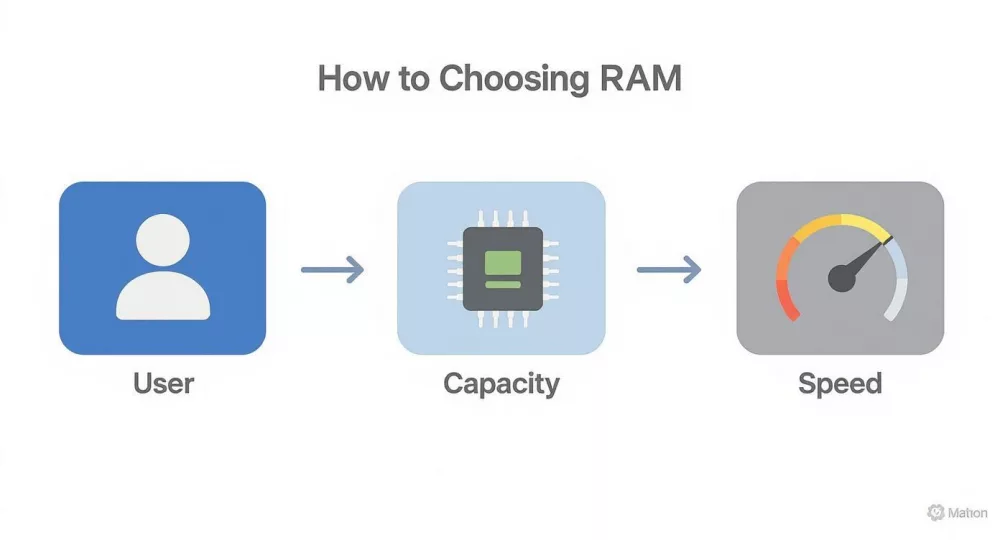
Kaip matote, kasdienis naudojimo atvejis yra tikrasis atspirties taškas. Būtent jis pasako, kiek talpos jums reikia ir ar spartos padidinimas duos pastebimą skirtumą.
Pasiruošimas „operacijai“
Visų pirma – visiškai išjunkite kompiuterį. Ne tiesiog užverkite dangtį, o atlikite visišką išjungimą. Atjunkite kintamosios srovės adapterį. Jeigu jūsų kompiuteris turi išimamą akumuliatorių, dabar jį išimkite. Naujesniuose modeliuose su vidiniu akumuliatoriumi tikriausiai teks atjungti jo kabelį nuo pagrindinės plokštės jau viduje.
Susiraskite stabilų, lygų paviršių. Aš visada pasitiesiu mikropluošto šluostę, kad apsaugočiau kompiuterio dangtį nuo įbrėžimų. Apverskite kompiuterį ir pradėkite sukti apatinės plokštės varžtus. Būkite metodiški – kai kurie varžtai gali būti skirtingo ilgio, tad laikykite juos tvarkingai.
Mano mėgstamas triukas: paimkite lipnios juostos gabalėlį ir priklijuokite varžtus prie jo ta pačia tvarka, kokia juos išsukote. Taip viską surinkti atgal bus vienas malonumas, o jūs neįsuksite netinkamo varžto į netinkamą skylutę.
Atminties lizdų suradimas
Išsukus varžtus, reikės atsargiai nuimti apatinę plokštę. Plastikinis atskyrimo įrankis (spudger) ar net senas kreditinės kortelės gabalėlis tam puikiai tinka, nes neįbrėš korpuso. Nuėmus ją pamatysite įrenginio vidų. RAM lizdai paprastai gana akivaizdūs – tai ilgi, ploni lizdai su mažais sidabriniais spaustukais abiejose pusėse.
Jeigu atnaujinate esamą modulį, pirmiausia turite jį atlaisvinti. Tiesiog pirštų galiukais paspauskite abu spaustukus į išorę, tolyn nuo RAM modulio. Modulis pakils kampu ir bus paruoštas ištraukti. Jėgos nereikia.
Dabar paimkite savo blizgantį naują DDR4 SODIMM modulį. Pažvelgę į auksinius kontaktus pamatysite mažą įpjovą. Ji sukurta taip, kad sutaptų su nedideliu iškilimu pačiame lizde, todėl fiziškai negalėsite įdiegti jo netinkamai.
Naujojo modulio įstatymas
Sutapdinkite įpjovą su iškilimu tuščiame lizde. Įstumkite naują DDR4 nešiojamojo kompiuterio operatyviosios atminties modulį maždaug 45 laipsnių kampu. Įsitikinkite, kad auksiniai kontaktai įlindo iki galo ir jų nebematote.
Tinkamai įstačius, švelniai spauskite modulį žemyn link pagrindinės plokštės. Jis turi prigulti plokščiai ir tai darydamas pasigirs labai malonus spragtelėjimas. Šoniniai spaustukai ką tik užsifiksavo, tvirtai užrakindami jūsų naują atmintį. Tas spragtelėjimas – ženklas, kad viskas gerai.
Belieka „surinkti pacientą atgal“. Vėl prijunkite vidinio akumuliatoriaus kabelį, jei jį atjungėte, tada uždėkite apatinį dangtelį. Įsukite varžtus, įstatykite pagrindinį akumuliatorių, jei jį išėmėte, ir prijunkite maitinimą. Aparatinės dalies darbas baigtas – metas įjungti kompiuterį ir mėgautis papildomu našumu.
Kur rasti ir pirkti patikimą DDR4 RAM
Na štai, išsiaiškinote, kokias tiksliai RAM specifikacijas reikalauja jūsų kompiuteris. Dabar smagioji dalis – pirkimas. Kur įsigyjate DDR4 nešiojamojo kompiuterio operatyviąją atmintį, yra lygiai taip pat svarbu, kaip ir pačios specifikacijos. Tai lemia skirtumą tarp sklandaus patobulinimo ir galvos skausmo – nuo patikimumo ir garantijos iki to, ar mokate teisingą kainą.
Dauguma žmonių iš karto eina į didžiuosius internetinius prekybininkus arba užsuka į vietinę kompiuterių parduotuvę. Tai neblogas pradžios taškas. Didelės internetinės parduotuvės gali pasiūlyti puikias kainas ir greitą pristatymą, tačiau kokybės kontrolę turite atlikti patys. Mano patarimas? Įsigilinkite į naudotojų atsiliepimus. RAM modulis su tūkstančiais teigiamų įvertinimų yra kur kas saugesnis pasirinkimas nei paslaptingas modulis be jokių atsiliepimų. Realūs naudotojai puikiai pastebi tuos keistus suderinamumo niuansus, kurių specifikacijų lapuose niekada nerasite.
Ieškokite garantijos visam tarnavimo laikui
Štai patarimas: vienas aiškiausių kokybiškos RAM požymių yra garantija. Tokie prekių ženklai kaip „Crucial“, „Corsair“ ir „Kingston“ beveik visada siūlo ribotą garantiją visam tarnavimo laikui (limited lifetime warranty). Pagalvokite, ką tai reiškia – gamintojas taip pasitiki savo gaminiu, kad jis pranoks jūsų nešiojamojo kompiuterio amžių, jog suteikia garantiją visam laikui.
Tokia garantija suteikia rimtą ramybės jausmą. Tai galingas ženklas, kad perkate patikimą, tvirtą gaminį, tad visada teikite pirmenybę tokią garantiją siūlantiems prekių ženklams.
Įsigijimas verslo ir didmeniniams poreikiams
Jeigu esate IT specialistas, perpardavinėtojas ar verslas, ketinantis atnaujinti visą nešiojamųjų kompiuterių parką, atskirų modulių pirkimas mažmeninėje svetainėje tiesiog netiks. Bandyti susekti atsargas ir palyginti kainas tarp dešimties skirtingų tiekėjų yra milžiniškas laiko švaistymas. Štai čia tinkama įsigijimo platforma viską pakeičia.
Naudojant centralizuotą prekyvietę galima sutrumpinti įsigijimo laiką daugiau nei perpus. Ji taip pat užtikrina, kad gausite autentiškus komponentus konkurencingomis kainomis, nesivargindami su daugybe skirtingų tiekėjų paskyrų.
Paimkime, pavyzdžiui, tokią platformą kaip „DistriNode“. Ji sujungia didžiulį katalogą iš daugybės patikrintų platintojų. Tai padaro ją tobula įsigyti autentišką DDR4 nešiojamojo kompiuterio operatyviąją atmintį bet kokiu kiekiu – nesvarbu, ar jums reikia vieno modulio vienkartiniam remontui, ar šimtų modulių viso įmonės parko patobulinimui. Jums garantuojamos autentiškos dalys, o visas procesas tampa paprastesnis.
Teisingai pasirinkti įsigijimo būdą ypač svarbu. Patikimo ir ekonomiško tiekėjo suradimas yra esminis dalykas. Kalbama ne tik apie tinkamos dalies pirkimą – kalbama apie protingą pirkimą.
Turite klausimų? Mes turime atsakymų
Net atlikę visus namų darbus, RAM atnaujinimo metu galite susidurti su keletu galvosūkių. Tai nutinka net ir geriausiems. Aptarkime keletą dažniausiai kylančių klausimų, kad galėtumėte juos spręsti kaip profesionalas.
Ar galiu maišyti skirtingų prekių ženklų ar dydžių RAM?
Techniškai – taip, tačiau tai vienas iš tų dalykų, kuriuos galite daryti, bet iš tikrųjų neturėtumėte. Kad jūsų kompiuteris veiktų sklandžiai ir patikimai, verta naudoti vienodus DDR4 nešiojamojo kompiuterio operatyviosios atminties modulius. Tai reiškia tą patį prekės ženklą, tą pačią talpą, tą pačią spartą ir tuos pačius laikus (timings).
Jeigu maišysite modulius, visa sistema sulėtės iki silpniausios grandies spartos. Tas spartesnis, brangesnis modulis, kurį nusipirkote? Jo potencialas bus iššvaistytas. Dar blogiau – nesuderinta RAM yra klasikinis sistemos nestabilumo, atsitiktinių užstrigimų ir liūdnai pagarsėjusio „mėlynojo mirties ekrano“ receptas.
Jeigu siekiate to saldaus dvikanalio našumo padidėjimo, suderintos poros naudojimas yra ne tik rekomendacija – tai būtinybė. Tai vienintelis būdas užtikrinti, kad moduliai galėtų tinkamai susinchronizuoti ir dirbti kartu kaip komanda.
Ar galima atnaujinti prilituotą RAM?
Tai sudėtingas klausimas, ir atsakymas yra tvirtas „priklauso“. Jeigu jūsų kompiuteris visą atmintį turi prilituotą tiesiai prie pagrindinės plokštės, tai jums nepasisekė. Ta RAM yra nuolatinė įrenginio dalis ir jos atnaujinti niekaip negalima.
Bet dar nepraraskite vilties. Daugelis naujesnių nešiojamųjų kompiuterių naudoja hibridinę sistemą. Jie gali turėti tam tikrą bazinį kiekį prilituotos atminties, pavyzdžiui, 4 GB ar 8 GB, tačiau kartu turėti ir laisvą SODIMM lizdą, į kurį galite įdėti daugiau. Tai jūsų žalia šviesa patobulinimui. Naujo modulio įdėjimas į tą tuščią lizdą yra paprastas būdas padidinti bendrą sistemos atmintį.
Norėdami sužinoti, su kuo turite reikalą, turėsite ištirti savo konkretų modelį. Gamintojo svetainė yra geras pradžios taškas, tačiau dažnai greičiausias būdas gauti aiškų atsakymą yra susirasti išardymo (teardown) vaizdo įrašą „YouTube“. Pamatę, kaip kažkas kitas ardo tą patį modelį, tiksliai pamatysite, kas yra viduje.
Padėkite! Mano kompiuteris neįsijungia įdiegus naują RAM!
Visų pirma – nepanikuokite. Tai turbūt dažniausia kliūtis, su kuria susiduria žmonės, o sprendimas paprastai stebėtinai paprastas. Devyniais atvejais iš dešimties naujasis RAM modulis tiesiog netinkamai įstatytas į lizdą. Gali atrodyti, kad jis viduje, tačiau jei jungtis netobula, kompiuteris neįsijungs.
Štai veiksmų planas:
- Viską išjunkite. Išjunkite kompiuterį, atjunkite jį nuo elektros tinklo ir, jei galite, atjunkite akumuliatorių. Saugumas pirmiausia.
- Pabandykite iš naujo įstatyti modulį. Atsargiai ištraukite RAM modulį ir įstatykite jį atgal. Tvirtai įstumkite jį į lizdą 45 laipsnių kampu, kol nebematysite auksinių kontaktų. Tada spauskite jį žemyn plokščiai, kol išgirsite, kaip abu šoniniai spaustukai spragteli į vietą. Tas spragtelėjimas – sėkmės garsas.
- Pabandykite dar kartą. Vėl prijunkite akumuliatorių bei maitinimo laidą ir bandykite įjungti iš naujo.
Jeigu vis tiek nepavyksta, įstatykite atgal senąją RAM. Jeigu kompiuteris įsijungia su originaliu moduliu, vadinasi, pats įrenginys tvarkingas. Tai reiškia, kad naujoji RAM tikriausiai arba sugedusi, arba tiesiog nesuderinama su jūsų sistema. Metas grįžti ir dar kartą atidžiai patikrinti tas specifikacijas su tuo, ko reikalauja jūsų kompiuteris.
Pasiruošę rasti tinkamas dalis kitam savo įrenginiui ar viso įmonės parko patobulinimui? Įsigykite autentišką, gerai įkainotą DDR4 nešiojamojo kompiuterio operatyviąją atmintį ir kitus komponentus iš didžiulio patikrintų platintojų katalogo platformoje DistriNode. Supaprastinkite savo įsigijimo procesą adresu DistriNode.
Palikite komentarą